
Googleビジネスプロフィールの登録方法|スマホ対応の手順と「できない」ときの対処法
Googleマップに自分の店を載せて集客を始める第一歩が、Googleビジネスプロフィール(旧Googleマイビジネス)への登録です。この記事では、登録前の準備から手順(スマホ対応)、オーナー確認、そして検索する人が一番困っている「登録できない」ときの対処法までを一本にまとめました。
集客AIツール「ミセルAI」の開発・運営者として、Googleの公式ヘルプをもとに登録時の確認事項を整理します。画面に表示される確認方法や必要書類はビジネスによって異なるため、実際の案内を優先してください。
この記事の結論
- 登録は無料・入力時間は準備状況によって異なる。パソコンでもスマホでもできる
- すでにマップに店が表示されているなら「新規作成」ではなく「オーナー確認の申請」から(重複登録は厳禁)
- オーナー確認は動画・電話・メール・ハガキなど。完了まで方法によって異なり、手順完了後の審査は最長5営業日ほどを見込む
- 電話番号・住所表記・既存オーナー・停止判定など、状況を分けて確認する。対処法7選を確認する
- 登録はスタート地点。登録後の初期設定と週次運用までやって初めて集客につながる
筆者: 宮川椋(合同会社LeapRe代表)。集客特化のAIエージェント「ミセルAI」を開発・運営しています。
目次
登録前に準備する5つのもの
先に材料をそろえておくと、登録は一気に終わります。次の5つを手元に用意してください。
| 準備するもの | ポイント |
|---|---|
| ① Googleアカウント | 店舗用に新規作成でも、既存の仕事用でも可。退職しうるスタッフ個人のアカウントは避ける(権限ごと持っていかれます) |
| ② 店名(正式名称) | 看板・サイトと同一表記に。キーワードの追加(「◯◯美容室 駅前3分」等)はガイドライン違反 |
| ③ 住所・電話番号 | 自社サイトやSNSと情報が食い違わないようにし、実際の所在地と連絡先を正確に記載する |
| ④ ビジネスカテゴリ | 自社の中核事業を最も具体的に表すカテゴリを選ぶ。競合と同じでも事業内容に合わなければ使わない |
| ⑤ 営業時間・サイトURL | 祝日・臨時休業まで正確に。サイトが無くても登録は可能 |
①のアカウントについて補足すると、おすすめは事業者自身が管理するGoogleアカウントをメインのオーナーにする形です。スタッフや外部パートナーに作業してもらう場合は、後から「管理者」として個別に招待できます(ビジネス プロフィールの設定 → ユーザーとアクセス権。パスワードは共有しません)。オーナー権限そのものを個人アカウントや業者に持たせると、退職や解約と同時にプロフィールごと失うリスクがあります。
④のカテゴリは実際の事業内容に合わせて選びます。登録後の改善についてはMEO対策の実践ガイドで詳しく解説しています。
登録手順(パターン別・スマホ対応)
手順は「すでにGoogleマップに店が表示されているか」で分かれます。まずマップで店名を検索して確認してください。
確認のコツ: 「店名」だけでなく「店名+地域名」でも検索し、表記が少し違う候補(旧店名・略称)が出ないかも見てください。Googleはユーザー投稿や他サイトの情報から店舗ページを自動生成していることがあり、「自分では登録した覚えがないのに存在する」のはよくあることです。
パターンA: マップに店がすでに表示されている場合
Googleが自動生成した店舗情報が存在するケースです。新規作成せず、その情報の管理権限を取りに行きます。
- Googleマップで自分の店を開く
- 「ビジネスオーナーですか?」をタップ(表示されない場合は情報欄の下部を確認)
- 「管理を開始」→ 画面の案内に沿って情報を入力
- オーナー確認(次章)へ進む
⚠ ここで新規作成をすると同じ店が2つ登録され、評価が分散します。重複はMEOで最も損なミスのひとつです。
パターンB: マップに店が無い場合(新規作成)
- Googleビジネスプロフィール公式ページから「今すぐ管理」をクリック
- ビジネス名とカテゴリを入力(準備②④)
- 店舗の有無を選択: 来店型は住所を入力、訪問型(出張サービス等)は住所非公開で「サービス提供地域」を設定
- 電話番号・サイトURLを入力(準備③⑤)
- オーナー確認へ進む
スマホだけで登録する場合
専用アプリは提供終了しているため、現在はGoogleマップアプリまたはスマホのブラウザから行います。マップアプリの場合は、自分の店を表示して「ビジネスオーナーですか?」から。新規作成はブラウザで公式ページを開く流れが確実です。入力項目はパソコンと同じなので、この記事の手順のまま進められます。
オーナー確認のやり方と期間の目安
登録情報を入力すると、最後に「この店の本当のオーナーか」を確認するステップがあります。すべての管理機能を利用するには、オーナー確認が必要です。登録作業の実質的な山場はここです。
提示される確認方法はビジネスの種類や状況によって異なります(選べない場合もあります)。
| 確認方法 | 内容 | 目安 |
|---|---|---|
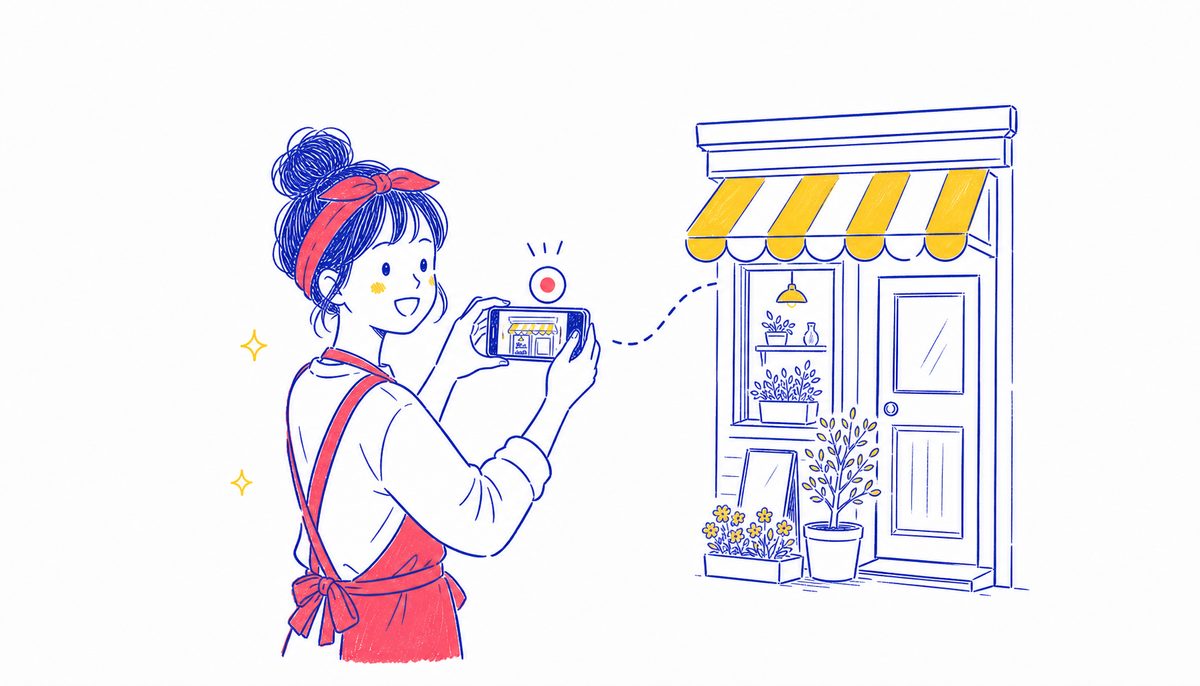
| 動画の録画 | 店の外観・看板・内装・備品などをスマホで撮影してアップロード | 手順完了後の審査は最長5営業日ほど |
| 電話・テキスト | 登録番号に届く確認コードを入力 | コード受領後に入力。追加審査がある場合あり |
| メール | 届いたコードを入力 | コード受領後に入力。追加審査がある場合あり |
| ハガキ(郵送) | 住所に届くコードを入力 | 到着まで2週間前後 |
全体として、確認期間は方法によって異なり、手順完了後の審査は最長5営業日ほどを見込んでおくと精神的に楽です。待っている間に写真集めや説明文の下書きを進めておきましょう。
動画確認で撮るもの
動画確認を求められたら、明るい時間帯に次を1本の動画で撮るのが基本です: ①店の外観と看板(周辺の様子から店に近づく流れ)②店内の様子 ③営業の実態がわかるもの(レジ・工具・メニュー・在庫など)。途中で撮影を止めず、移動しながら連続で撮るのがコツです。人の顔や個人情報が映り込まないようにだけ注意してください。
「できない」ときの対処法7パターン
ここが本記事の本丸です。検索されている悩みの順に、対処法をまとめます。
① 電話番号が登録できない/確認の電話が来ない
多い原因は3つ。(1)IP電話や転送サービスの番号は確認に使えないことがある →固定電話か携帯番号を試す(2)自動音声の着信を店の電話対応ルールでブロックしている →着信設定を確認(3)そもそも電話確認が提示されていない →電話確認を利用できるかはGoogleが決定します。その場合は提示された方法(動画等)で進めるのが最短です。
② 固定電話しかない/携帯番号を出したくない
電話確認が提示されている場合は、ビジネスの電話番号で音声通話を受けてコードを確認できます。自動応答システムではコードを受け取れないことがあります。確認のためだけに無関係な番号を登録せず、画面に提示された方法を利用してください。
③ 動画確認以外の方法にしたい
確認方法はGoogle側が状況に応じて提示するもので、自由には選べません。動画しか出ない場合は動画で完了させるのが結局最短です(前章の撮り方参照)。どうしても難しい事情がある場合は、確認画面のサポート導線から代替方法を相談できます。
④ 「このビジネスは既にオーナーがいます」と表示される
過去の管理者(前オーナー・制作会社・退職スタッフ・以前契約していた代行業者など)が権限を持っているケースです。画面の「アクセス権をリクエスト」から申請すると現在の管理者にメールが送られ、一定期間応答がなければGoogle経由で引き継ぎ手続きができます。誰が管理しているか心当たりを探しつつ、まずリクエストを送るのが先決です。
⑤ 確認コードが届かない(ハガキ・メール)
ハガキは2週間前後かかるうえ、建物名・部屋番号の抜けで届かないことがあります。通常の到着目安を過ぎても届かない場合は公式ヘルプの案内を確認してください。待機中に店名・住所・カテゴリを変更したり新しいコードを請求したりすると、届くはずのコードが無効になるため、むやみに変更・再請求しないでください。メールの場合は迷惑メールフォルダも確認してください。コードには有効期限があるため、届いたら早めに入力を。
⑥ 住所の入力でエラーになる/マップのピンがずれる
住所は日本語の正式表記(都道府県から)で入力し、ビル名・階数は建物欄に分けます。登録後にピンの位置がずれている場合は、プロフィールの住所編集画面でピンをドラッグして正確な位置に調整できます。ピンずれは経路検索の失敗=来店機会の損失に直結するので必ず直してください。
⑦ 登録直後にプロフィールが停止された
登録・編集の直後に「停止されています」と表示されることがあります。店名への不要なキーワード追加や、登録要件を満たさないバーチャルオフィスなど、ガイドラインに反する情報がないか確認します。停止理由は個別に異なるため、通知内容の確認が必要です。対処は、①店名・住所・カテゴリをガイドラインに沿った表記に整える → ②公式の回復リクエスト(審査再申請)フォームから申請、の順。実在を示す資料(看板の写真・公共料金の請求書など)を求められることがあるので準備しておくとスムーズです。焦って新しいプロフィールを作り直すのは重複登録になるためNGです。
登録後にまずやること3つ
オーナー確認が済んだら、そこがスタート地点です。登録情報を最新に保ち、来店を検討する人が判断しやすい情報をそろえることが大切です。最低限、次の3つまで進めてください。
- 情報を埋め切る: カテゴリ(メイン+サブ)・説明文・サービス/メニュー・属性(テラス席・バリアフリー・支払い方法など)・予約リンク。事業に関係ない情報は入れないのが鉄則です
- 写真を4種類そろえる: 外観・内観・メニューや商品・スタッフ。写真は店舗の雰囲気や提供内容を伝える材料になります
- 週30分の運用を習慣にする: 最新情報の更新・口コミの獲得と返信・写真の追加。この週次リスト(コピペ可)と全体の手順はMEO対策を自分でやる全手順【チェックリスト付き】にまとめています。最新情報(投稿)のネタと業種別の例文は「Googleビジネスプロフィール『投稿』の書き方」で紹介しています
「そもそもMEOって何?」という基礎からは入門解説を、口コミの返信に困ったら返信例文22選をどうぞ。なお、登録後の情報発信やGoogleマップとの連携について相談したい場合は、ミセルAIの無料相談(オンライン30分・勧誘なし)でご相談いただけます。
よくある質問
Q. 登録に費用はかかりますか?
かかりません。Googleビジネスプロフィールの登録・運用は完全無料です。ただし、外部業者に登録や運用を依頼する場合の作業料金は別です。
Q. 店舗がない事業(出張・訪問型)でも登録できますか?
顧客のもとに出向いて対面でサービスを提供するなど、登録要件を満たせば可能です。オンラインのみの事業は対象外です。住所を非公開にして「サービス提供地域」を設定する非店舗型ビジネスとして登録してください。
Q. 登録からマップに表示されるまでどれくらいかかりますか?
オーナー確認の期間は方法によって異なり、手順完了後の審査は最長5営業日ほどが目安です。郵送の場合はコード到着に通常14日以内を要します。再確認などで延びることもあり、表示日を保証するものではありません。
Q. 複数店舗はまとめて登録できますか?
店舗ごとにプロフィールを作成します。同じGoogleアカウントで複数店舗を管理でき、店舗数が多い場合の一括管理機能もあります。
Q. 登録を代行業者に頼むべきですか?
Googleへの登録自体は無料です。自分で進めることも、作業を外部に依頼することもできます。代行を選ぶ場合は作業範囲・料金・オーナー権限の扱いを確認しましょう。運用まで任せたい場合の費用感はMEO対策の費用相場を参考にしてください。
Q. 「Googleマイビジネス」とは違うものですか?
同じものです。2021年に「Googleマイビジネス」から「Googleビジネスプロフィール」に名称が変わりました。古い記事や業者の資料でマイビジネスと書かれていても、指しているのは本記事と同じサービスです。
Q. 登録すると何が変わりますか?
Google検索とマップに店舗情報(営業時間・写真・口コミ・経路案内・電話ボタン)が表示され、あなた自身で情報を管理・発信できるようになります。地図検索からの来店導線を持てることが最大の変化です。
公式情報の確認日: 2026年9月5日。参考: ビジネス情報のガイドライン・オーナー確認の方法・メインのオーナー権限。
まとめ
Googleビジネスプロフィールの登録は、①材料を5つ準備 → ②パターン別の手順で入力→ ③オーナー確認(方法により異なる)の3段階。つまずいても、この記事の対処法7パターンを確認し、解決しない場合はGoogleのサポートへ進みましょう。
そして登録はゴールではなくスタートです。次はMEO対策を自分でやる全手順で、初期設定の磨き込みと週30分の運用へ進んでください。
この記事を書いた人: 宮川椋(合同会社LeapRe 代表)。集客特化のAIエージェント「ミセルAI」を開発・運営。SEO・MEO・AEO/LLMOの自動化を通じて、広告に頼らない資産型の集客づくりを支援しています。他の記事はコラム一覧から。