Google口コミのQRコードの作り方|公式手順・置き場所と、そのまま使えるお願いPOP無料テンプレート【集客ツール開発者が解説】
「お客様に口コミをお願いしたいけれど、毎回お店の名前を検索してもらうのは手間がかかる」——そんなときに使うのが、Google口コミのQRコードです。スマートフォンのカメラで読み取るだけで口コミの投稿画面が開くため、お客様の手間が大きく減ります。
この記事では、QRコードとリンク(URL)の作り方をGoogleの公式ヘルプの手順どおりに解説し、置き場所、規約違反にならない頼み方、読み取れないときの確認点までまとめました。印刷してすぐ使えるお願いPOP・カードの無料テンプレートも用意しています。
書き手は、集客特化のAIエージェント「ミセルAI」を開発している宮川です。手順やルールは、2026年10月時点のGoogleのヘルプとポリシーを確認して書いています。
この記事の結論
- 口コミのQRコードは、Googleビジネスプロフィールの公式機能で無料で作れる。ただしパソコンのブラウザでのみ作成できる
- 手順は[クチコミを読む]→[クチコミを増やす]→ QRコードを右クリックして保存。リンク(URL)も同じ画面でコピーできる
- Googleが勧める置き場所は領収書・お礼のメール・チャットの最後・店内の掲示
- 特典との引き換え、相手を選んだ依頼、「星5で」などの内容の指定はNG。文面は「率直なご感想を」が基本
- 印刷してすぐ使えるお願いPOP・カードのテンプレート(A5・A4・名刺サイズ)を無料で配布中
筆者: 宮川椋(合同会社LeapRe代表)。集客特化のAIエージェント「ミセルAI」を開発・運営しています。
目次
- 結論: 口コミのQRコードは公式機能で無料で作れる
- QRコードの作り方(公式手順・パソコン)
- スマホしかないときは?
- 口コミのリンク(URL)の使い方
- QRコードの置き場所
- お願いPOP・カードの無料テンプレート
- お願いPOP・声かけの文例
- やってはいけない頼み方
- 読み取れない・投稿画面が開かないとき
- よくある質問
結論: 口コミのQRコードは公式機能で無料で作れる
口コミがなかなか増えない理由のひとつは、書くまでの手間です。お店の名前で検索し、Googleマップで店舗を探し、口コミの欄を開く——この手順の途中で、多くの人があきらめてしまいます。
QRコードを使えば、読み取った瞬間に口コミの投稿画面が開きます。Googleのヘルプでも、口コミの投稿を促す方法として、リンクにアクセスしてもらうか、QRコードをスキャンしてもらうよう依頼できると案内されています。
QRコードを作る無料のツールはたくさんありますが、Googleビジネスプロフィールの公式機能だけで十分です。まずは公式の手順で作りましょう。
QRコードの作り方(公式手順・パソコン)
注意: Googleのヘルプによると、口コミのQRコードは現在パソコンのブラウザでのみ生成できます。スマートフォンやタブレットでは作れません。
- パソコンのブラウザで、ビジネスプロフィールを管理しているGoogleアカウントにログインし、自分のビジネスプロフィールを開く
- [クチコミを読む]を選ぶ
- [クチコミを増やす]を選ぶ
- リンクを使うときは、コピーアイコンを選んでコピーする
- QRコードを保存するときは、QRコードを右クリックして[名前を付けて画像を保存…]を選ぶ
![口コミQRコードの作り方(パソコン)の図解: 1 ビジネスプロフィールを開く、2 [クチコミを読む]を選ぶ、3 [クチコミを増やす]を選ぶ、4 QRコードを右クリックして保存。スマホでは作れません](https://www.ai-agent-marketing.site/wp-content/uploads/2026/10/dg-qr-tsukurikata-ai.jpg)
保存したQRコードは、印刷する前に自分のスマートフォンで読み取り、口コミの投稿画面が開くかを必ず確かめてください。[クチコミを増やす]が見当たらない場合は、プロフィールの管理権限があるアカウントでログインしているか、オーナー確認が済んでいるかを確認しましょう。登録やオーナー確認でつまずいたときの対処はGoogleビジネスプロフィールの登録方法で解説しています。
スマホしかないときは?
QRコードはパソコンでしか作れないため、一度だけパソコンを借りて作るのが確実です。保存したQRコードの画像と、コピーしたリンクを手元に残しておけば、あとは印刷やメッセージで何度でも使えます。
どうしてもパソコンが使えない場合は、口コミのリンクを無料のQRコード作成ツールに入れて作る方法もあります。その際は、リンクをそのままQRコードにするツールを選ぶことが大切です。ツールによっては、自社のサーバーを経由する仕組みのQRコードを作るものがあり、そのサービスが終了したり、無料期間が切れたりすると読み取れなくなることがあります。作ったら、必ず読み取って投稿画面が開くかを確かめてください。
口コミのリンク(URL)の使い方
QRコードと同じ画面でコピーできる口コミのリンクは、メッセージで送るときに便利です。Googleのヘルプでも、メールやメッセージアプリ、SNSの投稿でリクエストを送れると案内されています。
- お礼のメッセージ: 予約制のお店なら、来店当日のお礼のLINEやメールにリンクを添える
- 予約確認・購入完了のメール: 定型文の末尾に1行加えておけば、全員に同じ案内が届く
- ホームページ: 「ご感想はこちら」として、問い合わせページの近くに置く
メッセージに添える文面の例です。
本日はご来店ありがとうございました。よろしければ、お時間のあるときに率直なご感想をGoogleマップの口コミでお聞かせください。(口コミのリンク)
なお、口コミの投稿にはGoogleアカウントへのログインが必要です。案内するときに一言添えておくと、お客様が戸惑いません。
QRコードの置き場所
Googleのヘルプでは、リンクやQRコードの使い道として「領収書に含める」「感謝メールに含める」「チャットでのやりとりの最後に追加する」「QRコードを印刷して店舗に掲示する」が挙げられています。店舗では、次の場所が使いやすいでしょう。
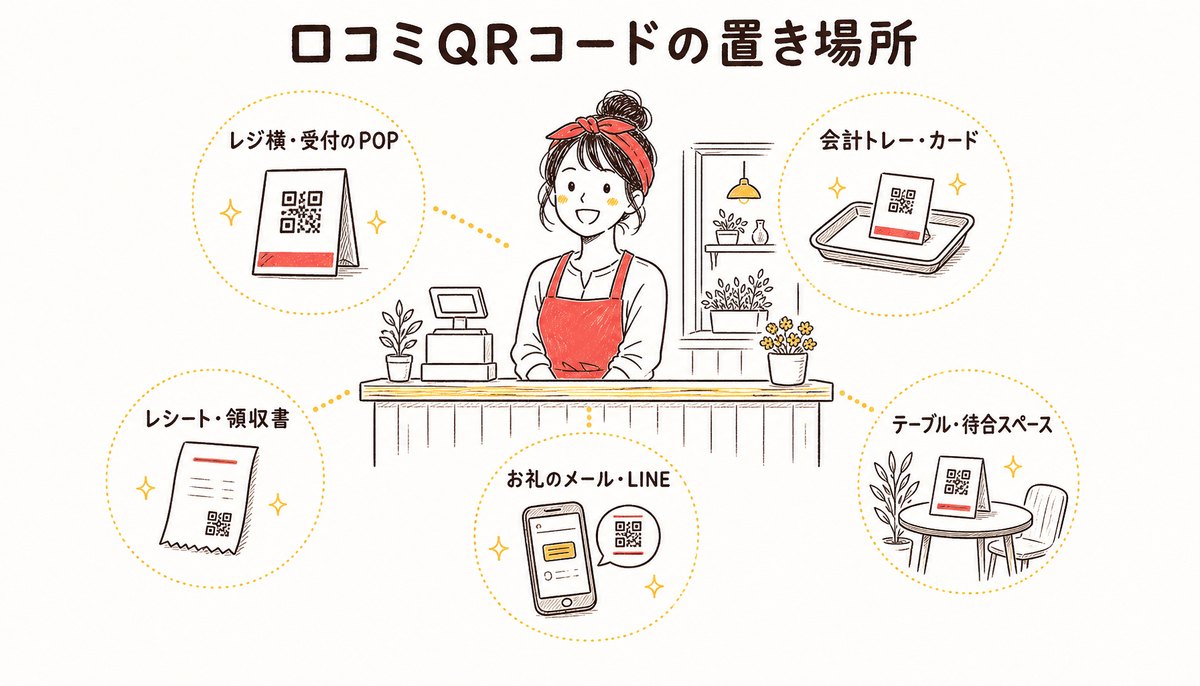
- レジ横・受付のPOP: 会計の待ち時間に目に入る位置。最も基本の置き場所
- 会計トレー・ショップカード: その場で書けなくても、持ち帰ってもらえる
- レシート・領収書: 一度印刷の設定をすれば、全員に自動で届く
- お礼のメール・LINE: 予約制の業態なら、来店当日のお礼に添える
- テーブル・待合スペース: 料理を待つ間や、施術・診察の待ち時間に
置き場所と同じくらい大切なのが、声をかけるタイミングです。満足してもらえた瞬間に、全員へ同じ方法で案内するのが基本です。業種別のタイミングはGoogle口コミの増やし方で整理しています。
お願いPOP・カードの無料テンプレート
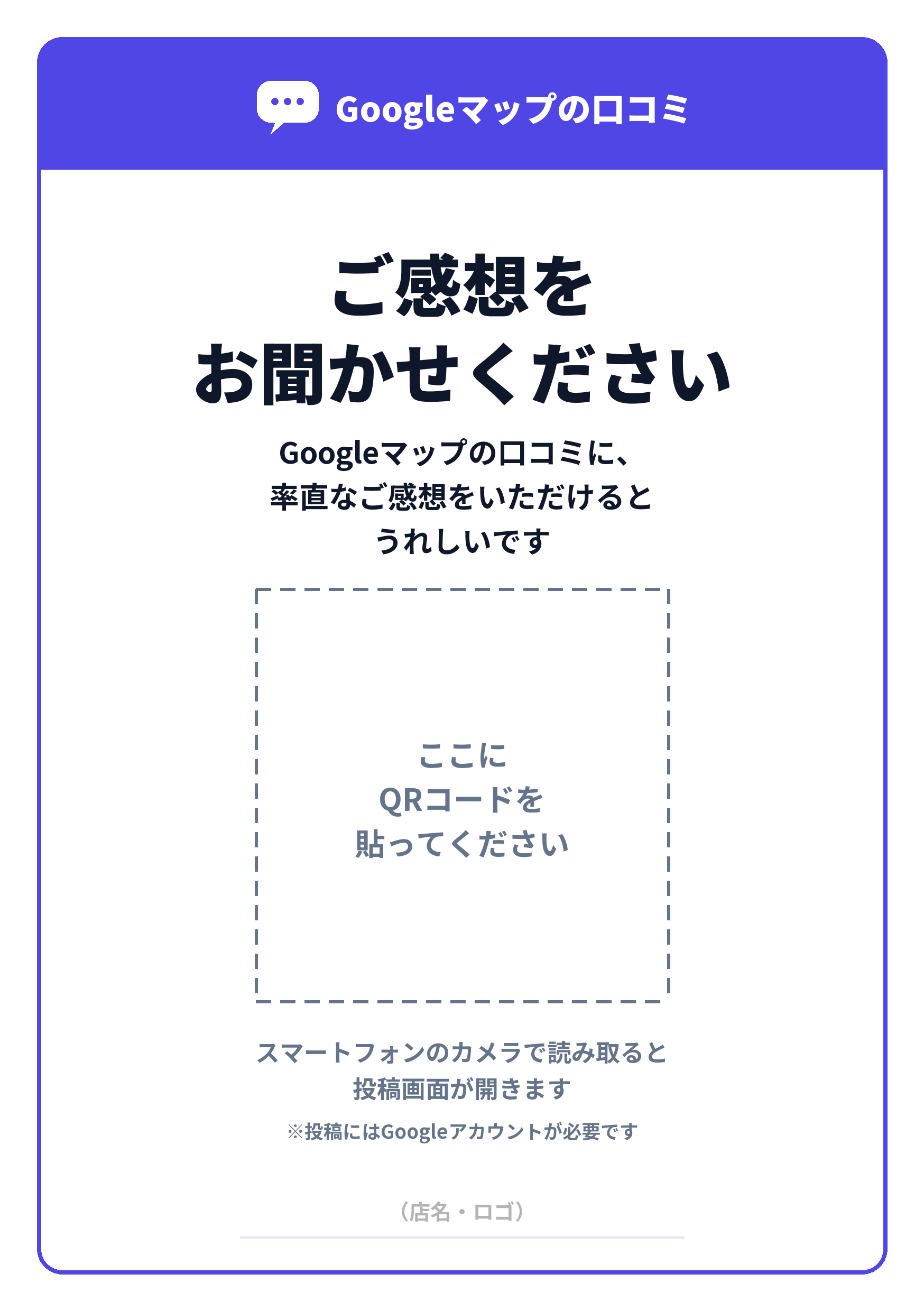
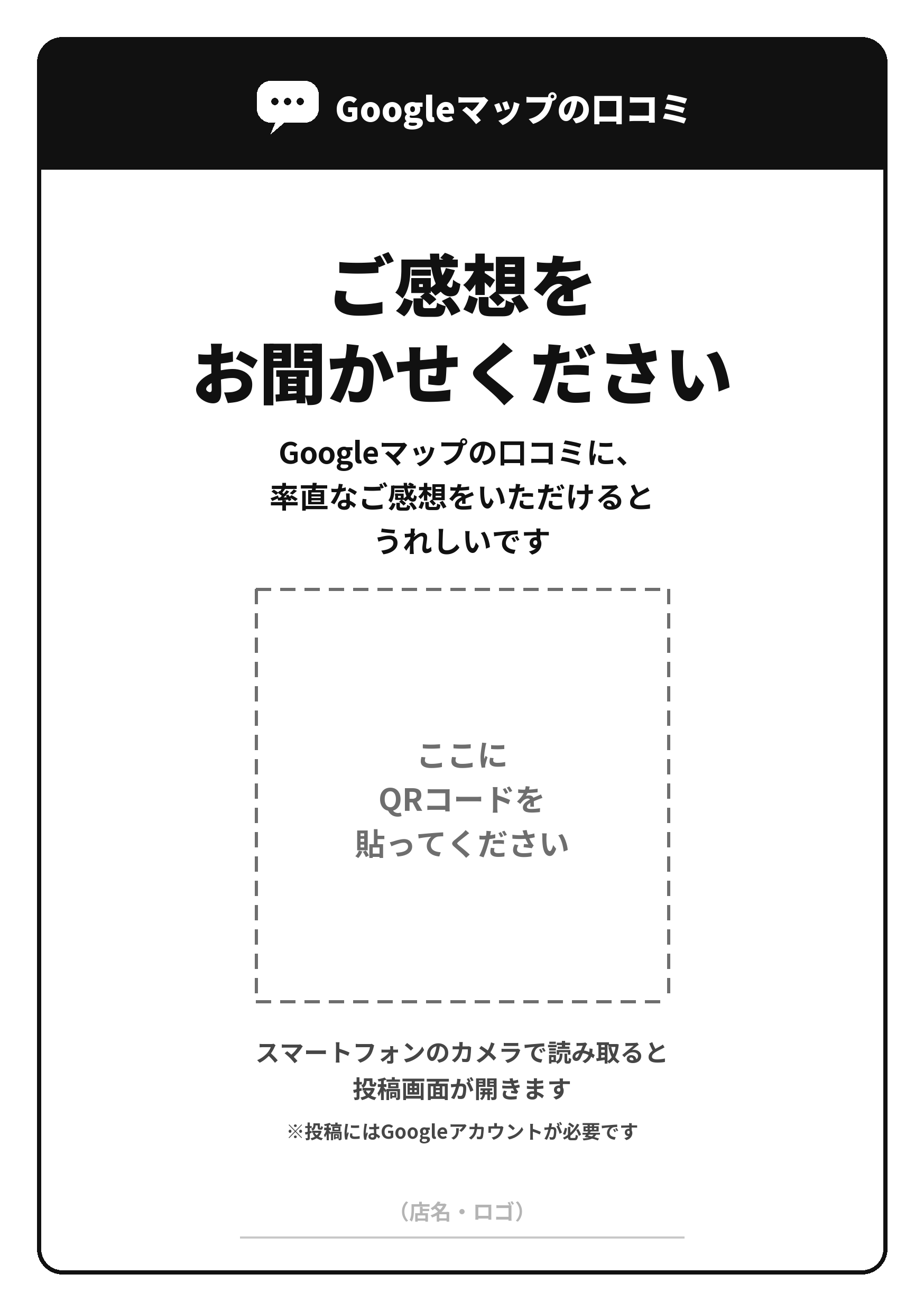
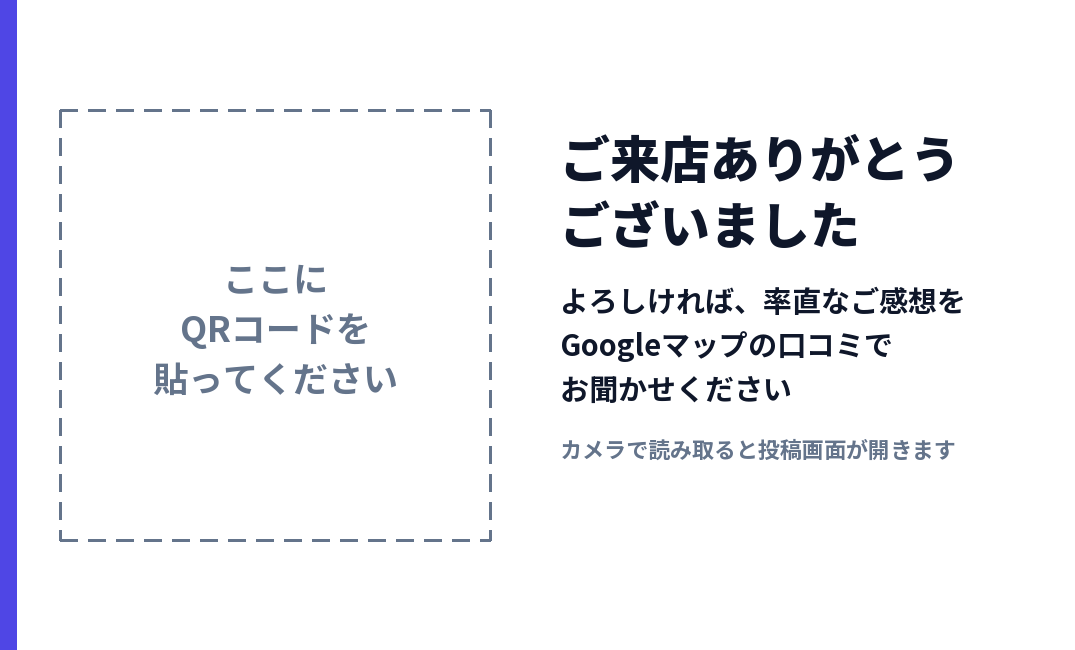
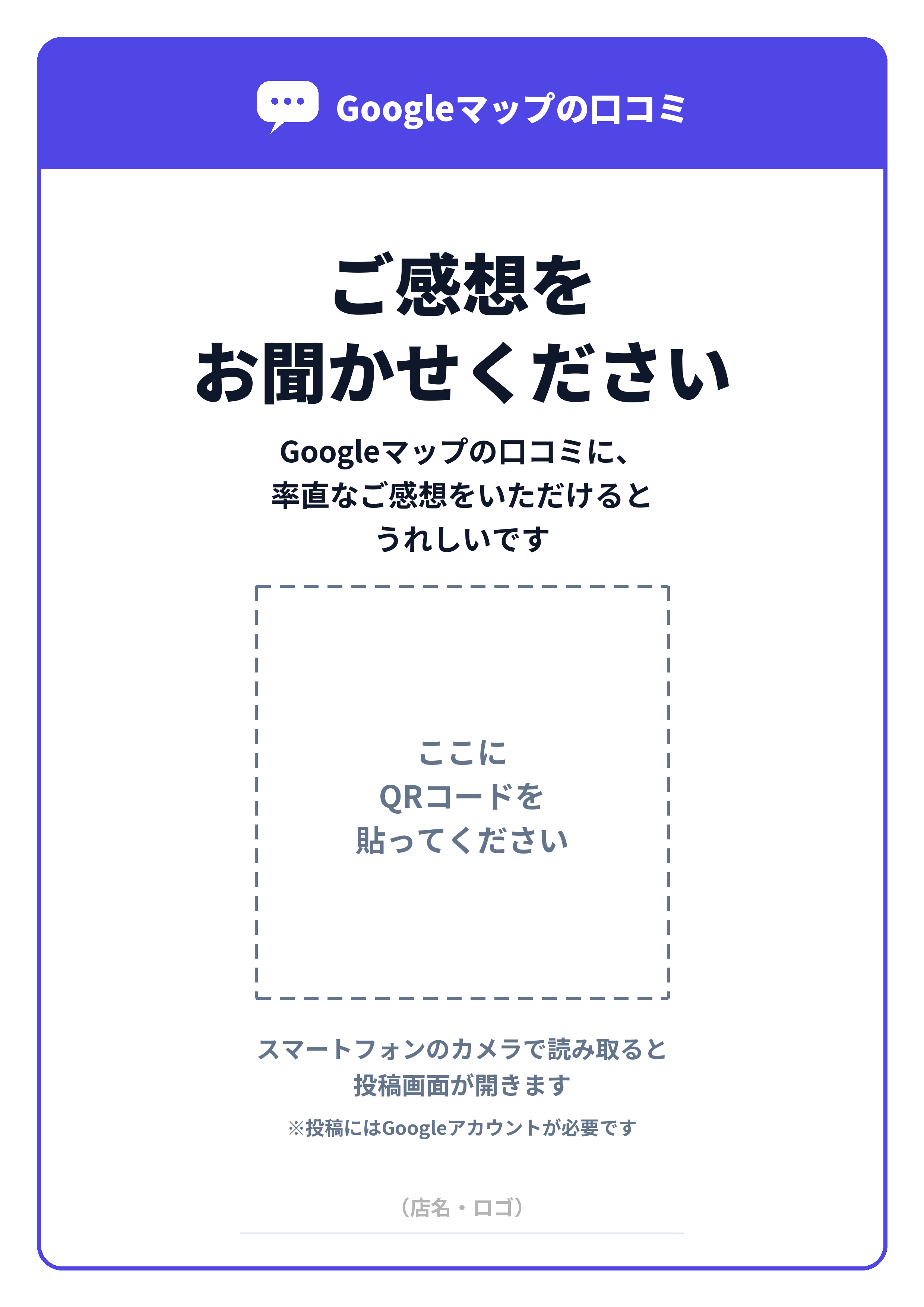
QRコードを貼るだけで使える、お願いPOP・カードのテンプレートを用意しました。印刷用の高解像度(300dpi)で、PNGとPDFを選べます。
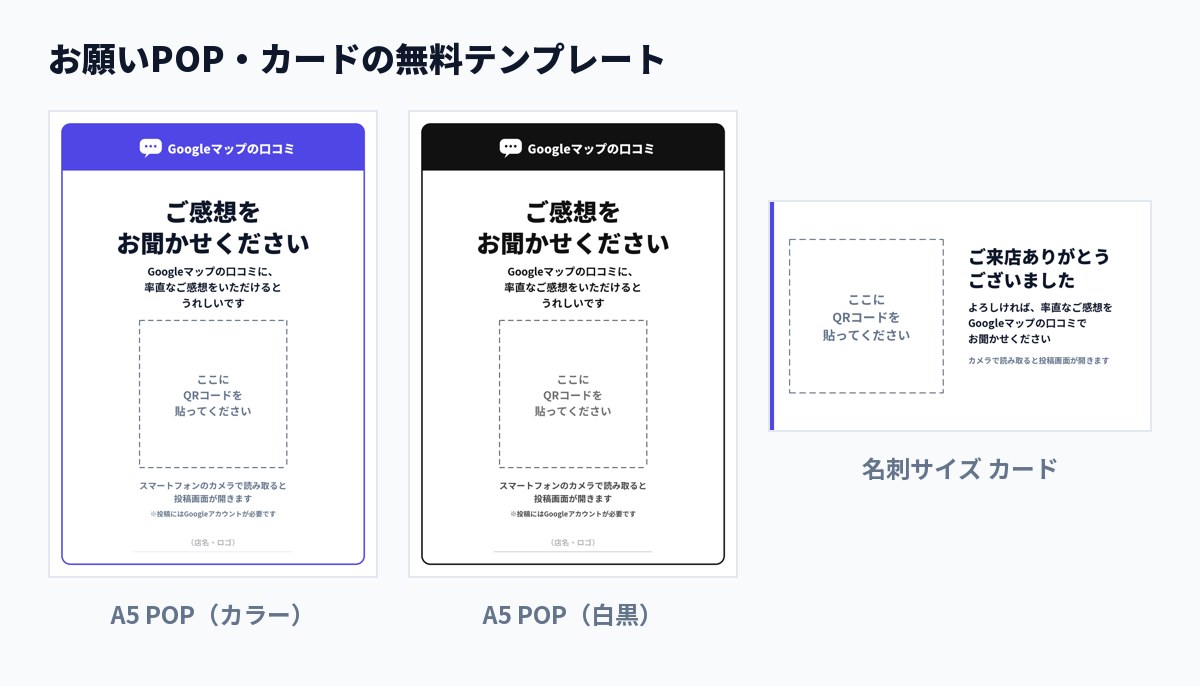
| テンプレート | 向いている置き場所 | ダウンロード |
|---|---|---|
| A5 POP(カラー) | レジ横・受付・テーブル | PNG / PDF |
| A5 POP(白黒) | 家庭用プリンターで印刷するとき | PNG / PDF |
| 名刺サイズ カード(91×55mm) | 会計トレー・お渡しするカード | PNG / PDF |
| A4 ポスター(カラー) | 入口・壁面・待合スペースの掲示 | PNG / PDF |
使い方
- テンプレートをダウンロードする
- 点線の枠にQRコードを入れる。印刷してからQRコードのシールや紙を貼るか、PowerPoint・Keynote・Canvaなどでテンプレートの画像の上にQRコードの画像を重ねてから印刷する
- 下の欄に店名やロゴを入れる
- 印刷したら、自分のスマートフォンで読み取って投稿画面が開くかを確かめる
テンプレートの文面は、Googleのポリシーに沿って、特典や星の数に触れない中立な表現にしています。店頭での掲示・配布用に、ご自由にお使いください(文面や色の変更も可)。テンプレートそのものの販売・再配布はご遠慮ください。
お願いPOP・声かけの文例
テンプレートの文面を業種に合わせて変えたいときの例です。どれも、特典や評価の高さには触れず、率直な感想をお願いする形にしています。
| 業種 | POPの文例 |
|---|---|
| 飲食店 | 本日はご来店ありがとうございました。お料理やお店のご感想を、Googleマップの口コミでお聞かせください。メニューづくりの参考にさせていただきます。 |
| 美容室・サロン | 仕上がりや過ごし方のご感想を、Googleマップの口コミでお聞かせください。率直なご意見が、私たちの励みと改善につながります。 |
| ジム・教室 | 通ってみてのご感想を、Googleマップの口コミでお聞かせください。これから始める方の参考になります。 |
| 小売店 | お買い物のご感想を、Googleマップの口コミでお聞かせください。品ぞろえや接客の改善に役立てます。 |
| クリニック | 当院へのご意見・ご感想を、Googleマップの口コミでお寄せください。お名前や症状を書いていただく必要はありません。 |
口頭で声をかけるときは、「よろしければ、お時間のあるときに率直なご感想をお聞かせください」のように、相手に負担をかけない言い方が基本です。場面別の声かけ例はGoogle口コミの増やし方(声かけ例文)で紹介しています。医療機関は医療広告のルールも関わるため、クリニック・歯科医院のMEO対策もあわせて確認してください。
やってはいけない頼み方
QRコードで口コミをお願いすること自体は、Googleが勧めている正攻法です。ただし、頼み方を間違えると、ポリシー違反としてプロフィールが制限されることがあります。
- 特典と引き換えにする: 口コミの投稿・変更・否定的な口コミの削除と引き換えに、無料や割引で商品・サービスを提供することは「虚偽のエンゲージメント」として固く禁じられています(Googleのヘルプに明記)。「口コミを書いたらドリンク1杯無料」もNGです
- 相手を選んで頼む: 満足していそうなお客様にだけQRコードを渡すのはNG。全員に同じ方法で案内します
- その場で書かせる: 書き終わるまで待つ、お店のスマートフォンやタブレットで書いてもらう、といった運用は避けます
- 内容を指定する: 「星5でお願いします」「スタッフの名前を入れてください」といった依頼はしません
- 身内や業者に書かせる: 従業員や家族による投稿、口コミの購入は禁止されています
Googleのヘルプには、肯定的な口コミと否定的な口コミの両方があるほうが、見る人は口コミを信用しやすいとも書かれています。全員に、率直な感想をお願いするのがいちばんの近道です。禁止行為の詳しい解説はGoogle口コミの増やし方(やってはいけないNG)、特典キャンペーンの落とし穴は特典キャンペーンとレビューゲーティングで解説しています。
読み取れない・投稿画面が開かないとき
- 印刷が小さい・にじんでいる: QRコードを大きめに印刷し直す。にじみやかすれがあると読み取れないことがある
- 光が反射している: ラミネートやアクリル板の照り返しで読み取りにくくなることがある。置く角度や照明を見直す
- Googleアカウントにログインしていない: 口コミの投稿にはGoogleアカウントへのログインが必要。案内に一言添えておく
- 公式以外のツールで作ったQRコード: サービスの終了や期限切れで使えなくなっていることがある。公式の手順で作り直す
- [クチコミを増やす]が見つからない: プロフィールの管理権限があるアカウントでログインしているか、オーナー確認が済んでいるかを確認する
よくある質問
Q. Google口コミのQRコードは無料で作れますか?
はい。Googleビジネスプロフィールの公式機能で、無料で作れます。パソコンのブラウザでビジネスプロフィールを開き、[クチコミを読む]→[クチコミを増やす]を選ぶと、QRコードとリンクが表示されます。
Q. スマホで口コミのQRコードは作れますか?
Googleのヘルプによると、口コミのQRコードは現在パソコンのブラウザでのみ生成でき、スマートフォンやタブレットでは作れません。一度パソコンで作って画像を保存しておけば、あとは何度でも印刷して使えます。
Q. QRコードを印刷してお店に貼るのは規約違反ですか?
違反ではありません。Googleのヘルプでも、口コミをリクエストする方法として「QRコードを印刷して店舗に掲示する」ことが挙げられています。ただし、特典と引き換えに口コミを頼むことや、相手を選んで頼むことは禁止されています。
Q. 口コミのリンク(URL)はどこで確認できますか?
QRコードと同じ画面で確認できます。パソコンでビジネスプロフィールを開き、[クチコミを読む]→[クチコミを増やす]を選び、コピーアイコンでリンクをコピーします。メールやLINEのお礼メッセージに添えて使えます。
Q. POPに「星5でお願いします」と書いてもいいですか?
書かないでください。口コミの内容や評価を指定する依頼は避けるべきです。「率直なご感想をお聞かせください」のように、評価に触れない文面にしましょう。
Q. 口コミを書いてくれたお客様に特典をつけてもいいですか?
つけてはいけません。口コミの投稿・変更・否定的な口コミの削除と引き換えに、無料や割引で商品・サービスを提供することは、Googleのポリシーで「虚偽のエンゲージメント」として禁じられています。
Q. 口コミを書くのにGoogleアカウントは必要ですか?
必要です。Googleのヘルプでも、口コミを投稿するにはGoogleアカウントへのログインが必要と案内されています。POPやメッセージに一言添えておくと親切です。
Q. 配布しているテンプレートは自由に使っていいですか?
店頭での掲示や配布用に、ご自由にお使いください。文面や色を変更してもかまいません。テンプレートそのものの販売や再配布はご遠慮ください。
Q. 医療機関でも使えますか?
使えます。テンプレートの文面は、特典や評価に触れない中立な表現にしています。医療機関の場合は、医療広告のルールにより、肯定的な体験談の投稿を頼むことなども問題になり得るため、文面を変えるときは注意してください。
まとめ: 今日、パソコンでQRコードを1枚作ってみる
Google口コミのQRコードは、パソコンのブラウザで[クチコミを読む]→[クチコミを増やす]から、無料で作れます。作ったQRコードはレジ横のPOPや会計時のカードに入れ、リンクはお礼のメッセージに添えましょう。大切なのは、全員に、同じ方法で、率直な感想をお願いすることです。
口コミが増えてきたら、返信も忘れずに。返し方の型はGoogle口コミの返信例文で、Googleマップ全体の整え方はMEO対策を自分でやる全手順で解説しています。
「口コミの返信や、Googleマップの更新まで手が回らない」という場合は、そこを自動化する選択肢もあります。ミセルAIは、分析から発信・公開までを自動化する集客AIエージェントです。無料相談(オンライン30分・勧誘なし)で、あなたのお店で何から始めるべきかをお答えします。
この記事を書いた人: 宮川椋(合同会社LeapRe 代表)。集客特化のAIエージェント「ミセルAI」を開発・運営。SEO・MEO・AEO/LLMOの自動化を通じて、広告に頼らない資産型の集客づくりを支援しています。他の記事はコラム一覧から。